料金プラン
機能・仕様
お申し込み
ユースケース
サポート
お問い合わせ
edit
お申し込み
料金プラン
機能・仕様
ユースケース
サポート
お問い合わせ
お申し込みはこちら
総合トップ
利用規約
個人情報の取り扱いについて
会社概要
ABLENET
ストレージ
サポート
削除したファイルの復元
削除したファイルの復元
ファイルを指定して
復元する
履歴から復元する
削除したデータは、削除から30日以内は復元が可能です。
※削除後、30日を過ぎたデータは自動で完全削除がされます。
ファイルを指定して復元する
ウェブ管理画面に
ログイン
します。
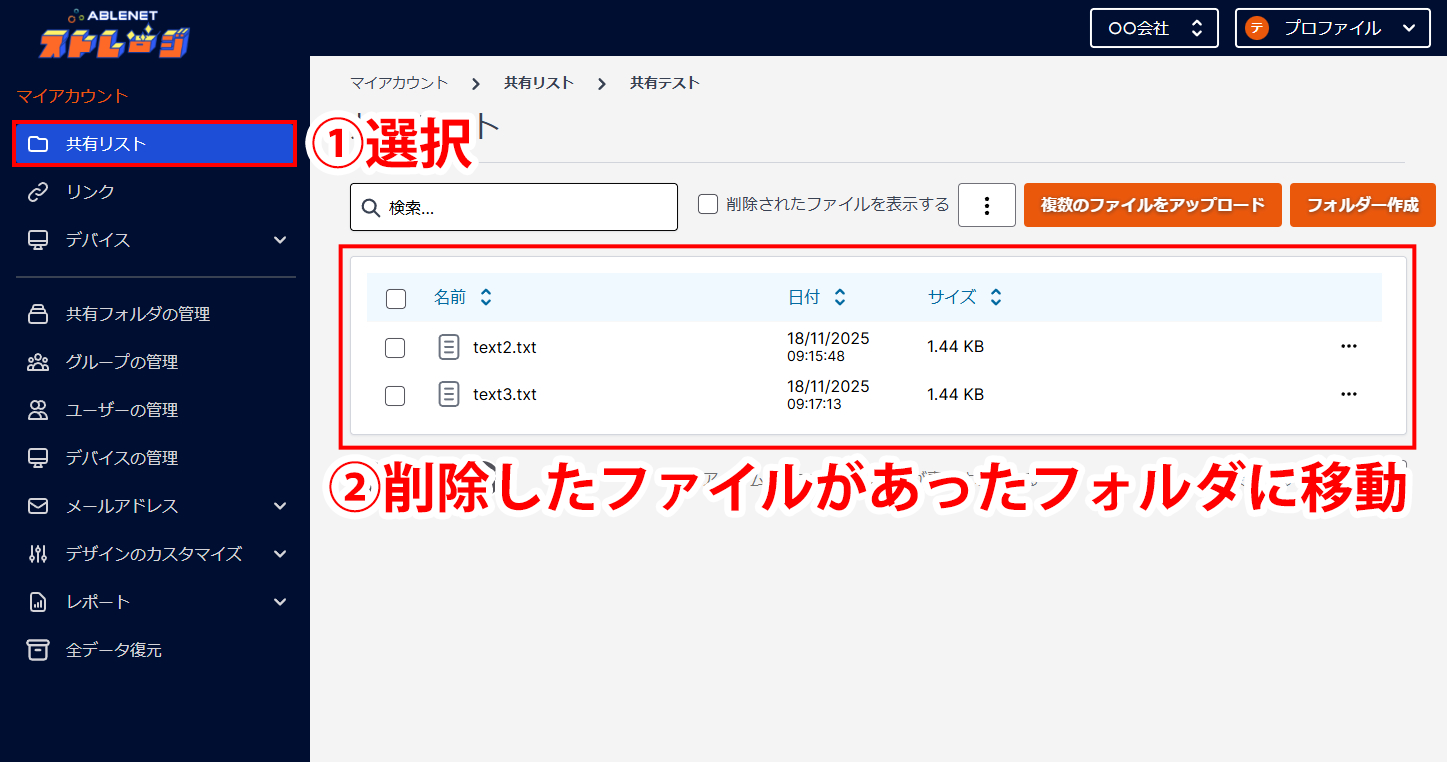
左メニューの共有リストを選択し、削除したファイルがあったフォルダに移動します。
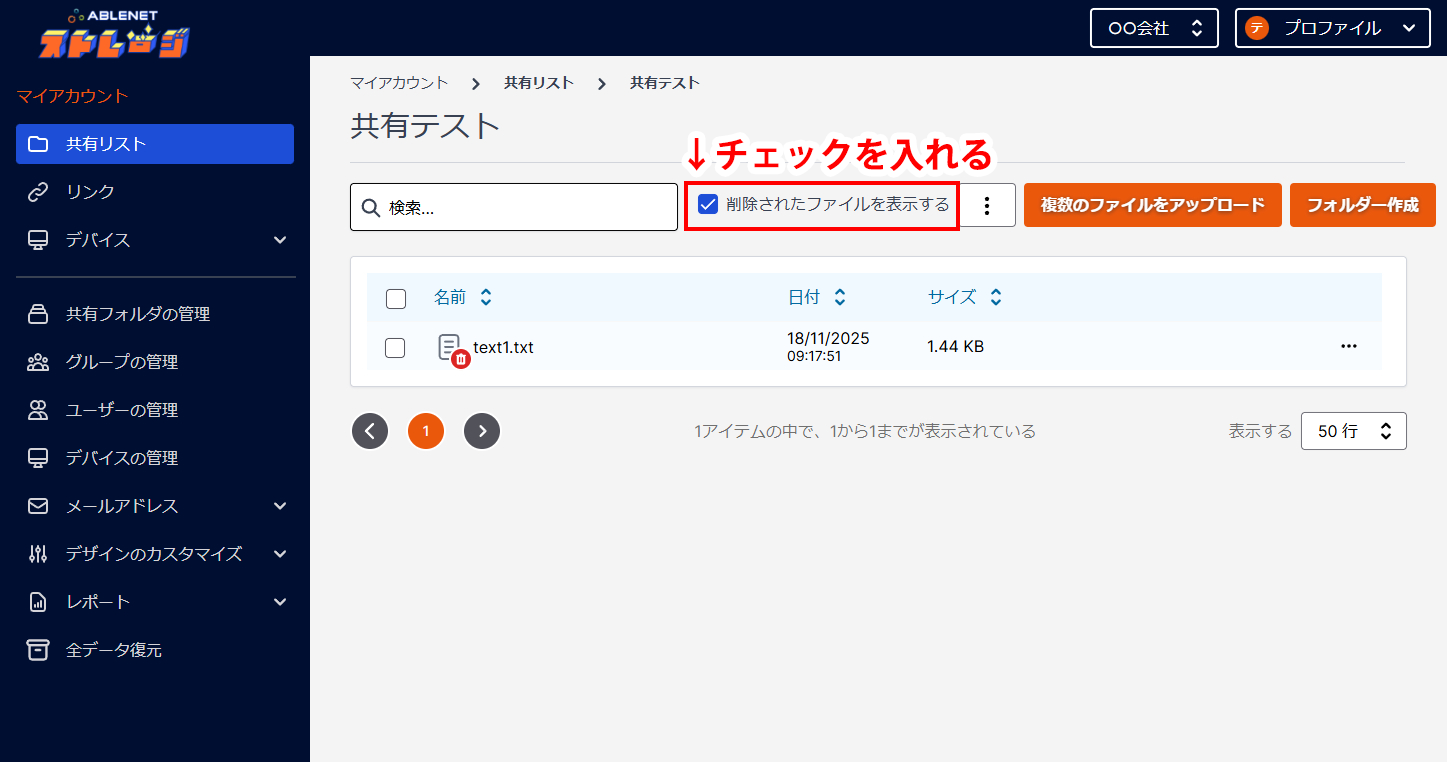
「削除されたファイルを表示する」にチェックを入れます。
削除されたファイルが表示されます。(ゴミ箱アイコンがつきます。)
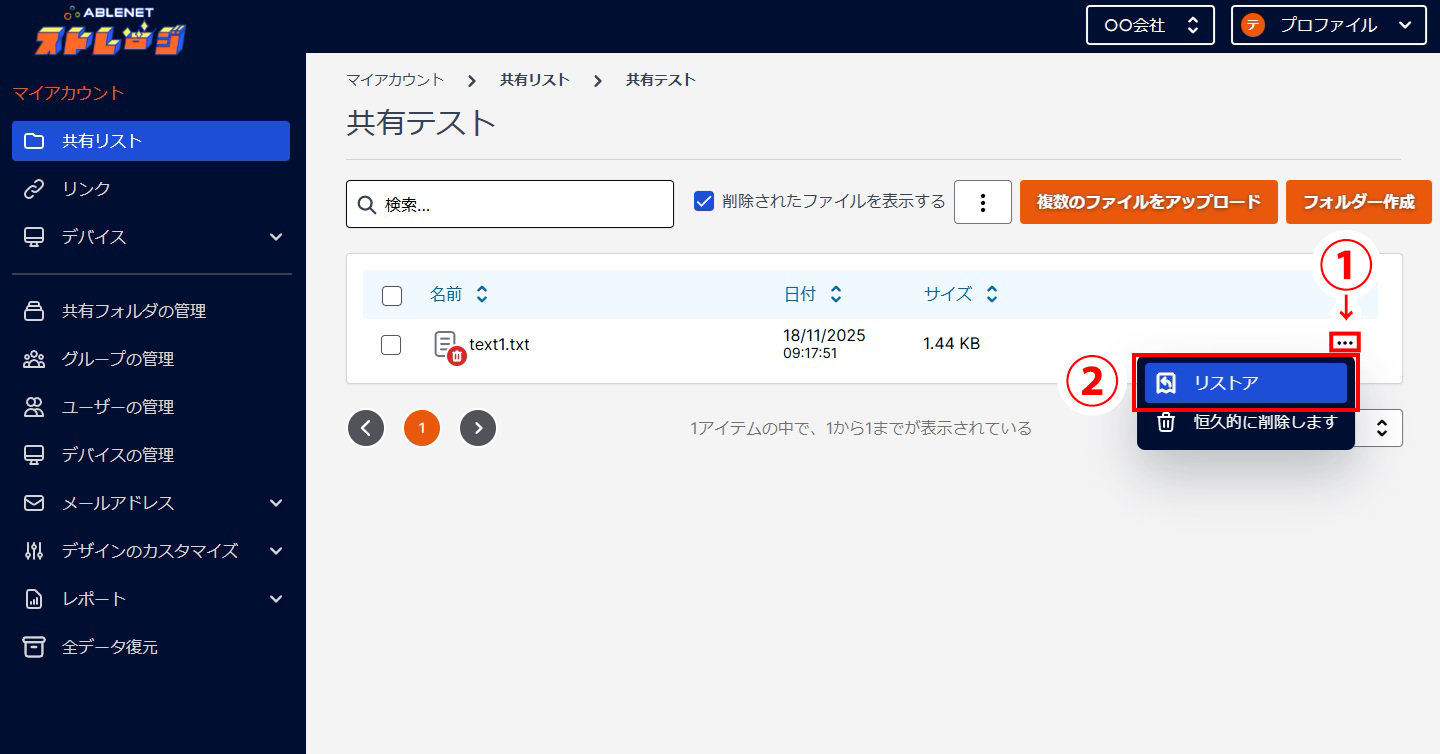
ファイル名の右側の「・・・」をクリック>リストアを選択します。
※「恒久的に削除します」を選択しますと、ファイルは完全に削除され、復元できませんので、ご注意ください。
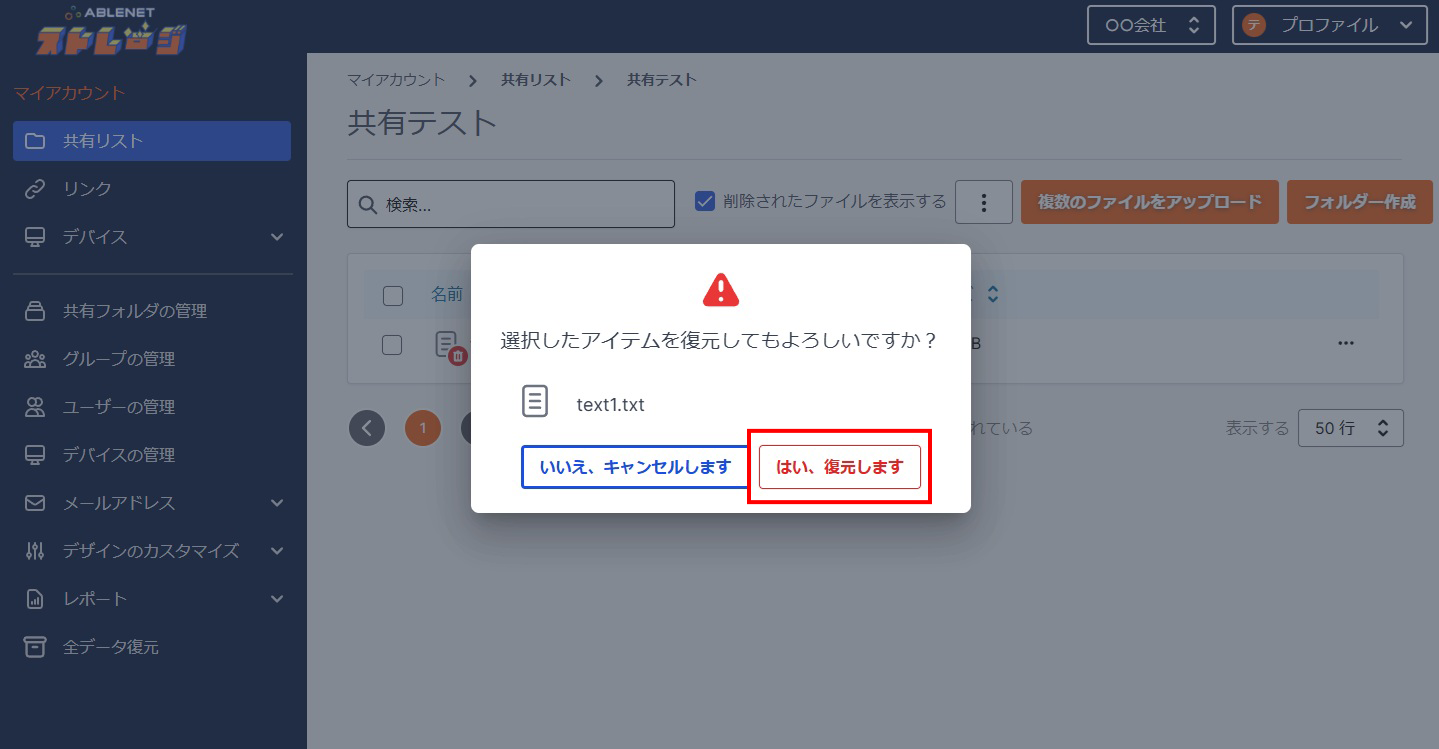
選択したアイテムを復元してもよろしいですか?と表示されますので、「はい、復元します」を選択します。
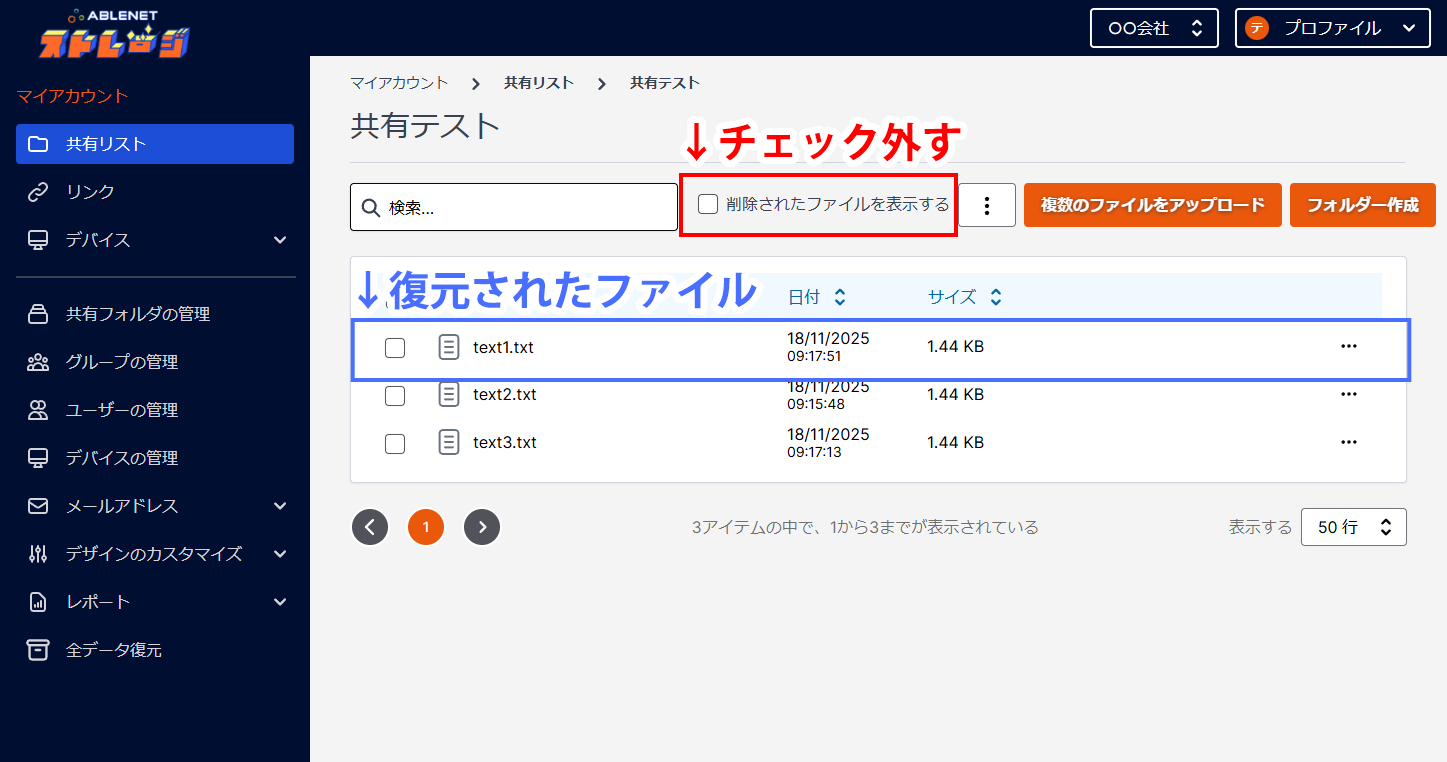
手順3.で行った「削除されたファイルを表示する」のチェックを外すと、手順4.で選択しましたファイルが復元されています。
ゴミ箱のアイコンから通常のファイルのアイコンに変わっていることを確認してください。
履歴から復元する
ウェブ管理画面に
ログイン
します。
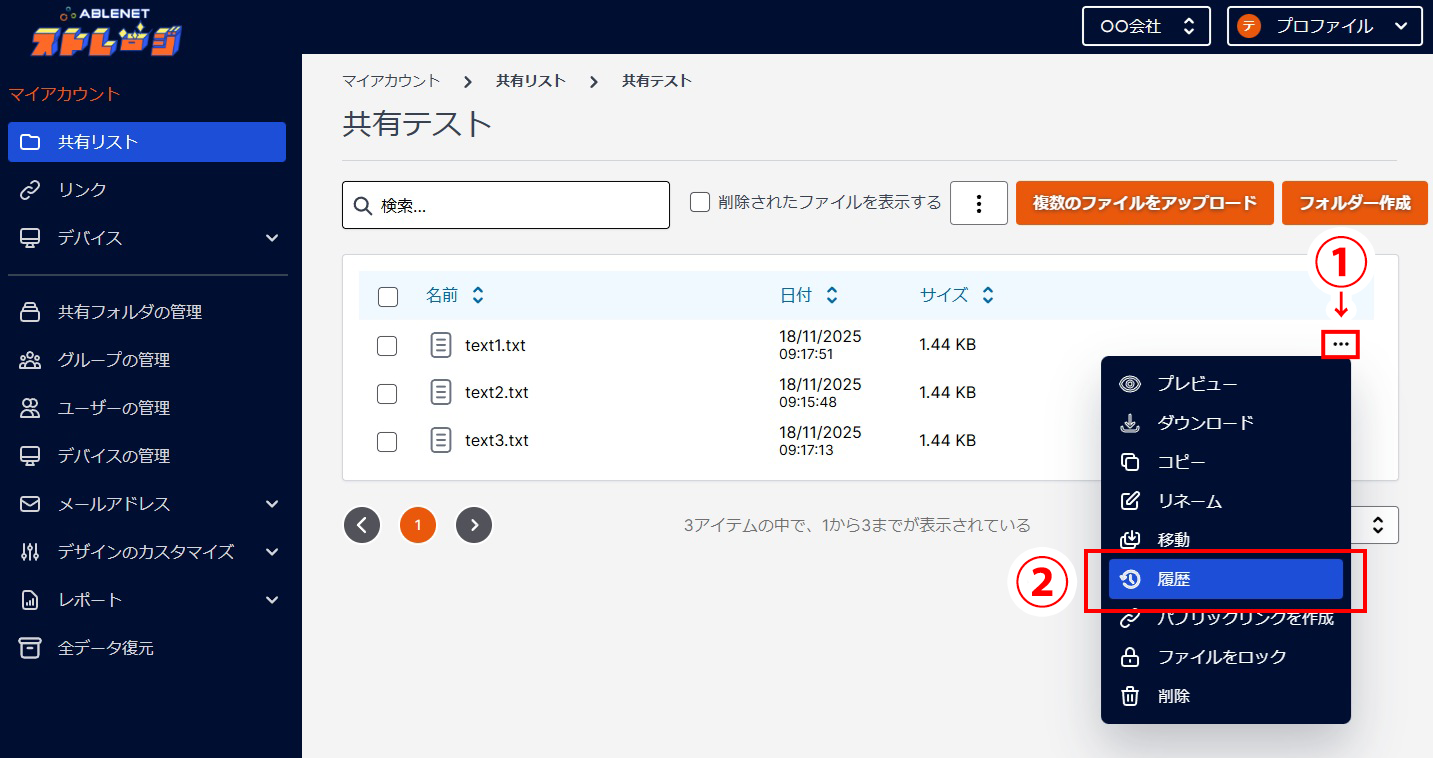
共有リストから、履歴より復元したいファイルを探してください。
画像右側にある「・・・」をクリックし、「履歴」を選択します。
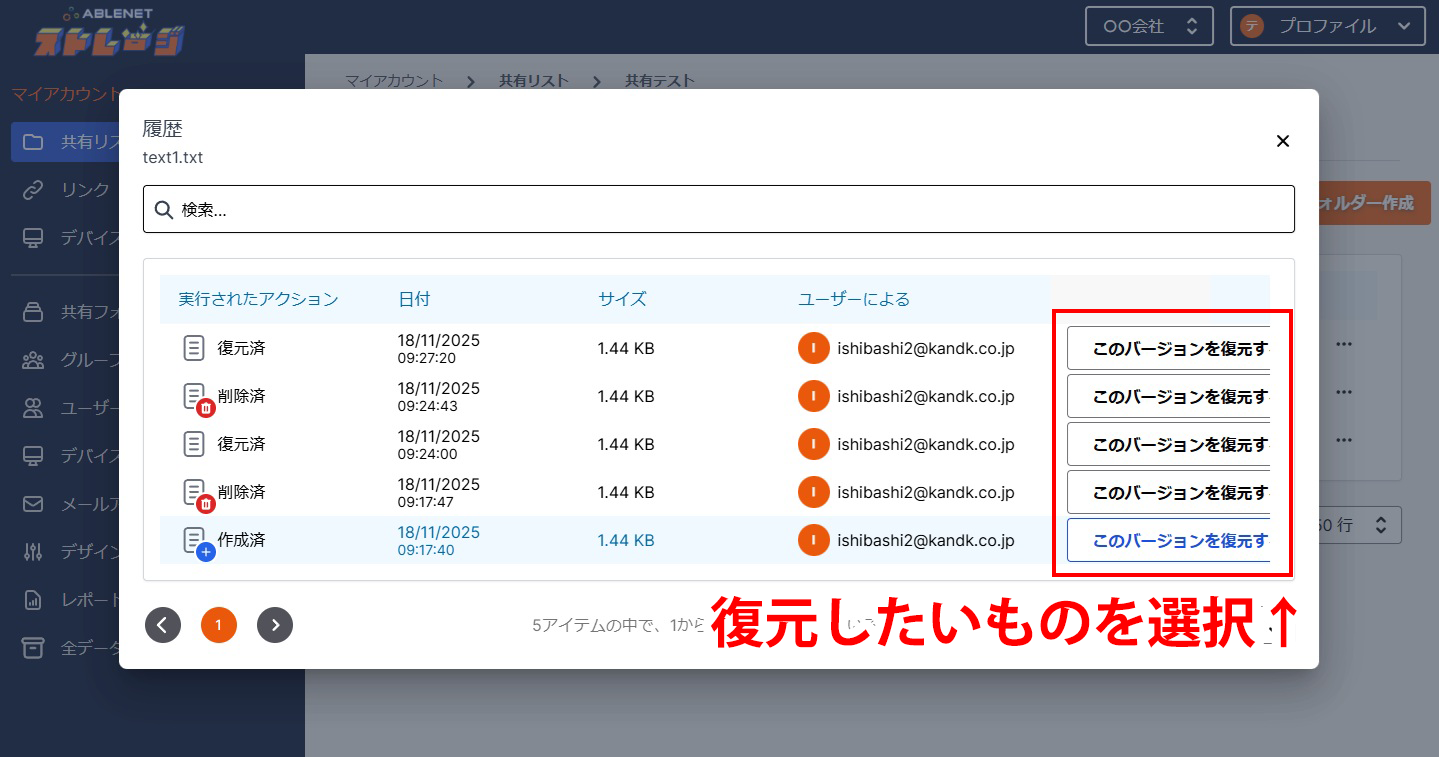
履歴が表示されますので、右側にあります「このバージョンを復元する」を選択します。
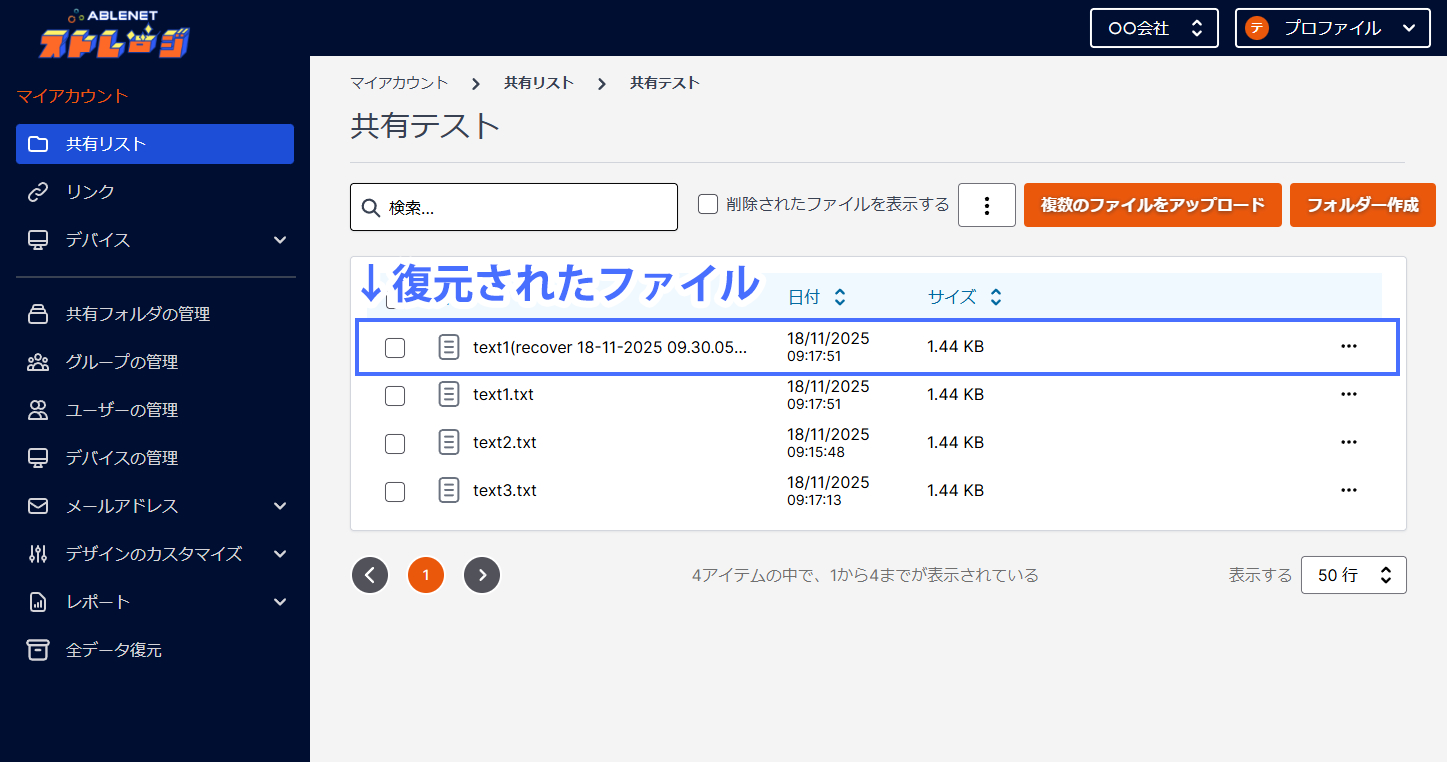
同じフォルダ内に、別名で復元したファイルが作成されます。
10日間無料トライアル
keyboard_arrow_up